




ကဲ လာျပီဗ်ာ... မိတ္ေဆြတို႕အတြက္ အလန္းစားေလးတစ္ခု အကို ကိုနိဳင္ ဆီကေန ပို႕ေပးလို႕ ျပန္လည္ မွ်ေ၀လိုူက္တယ္...အဓိက အခ်က္ ၂ ခ်က္ကို ဦးတည္ၿပီးေရးရရင္
၃၂ ဘစ္ဝင္းဒိုးေတြမွာ Rom ကို အျပည့္မျမင္ရဘူး အလုပ္လည္း အျပည့္အဝမလုပ္ႏိုင္ဘူး
ဒါေပမယ့္ ဒီေဆာ့ဝဲေလးက အျပည့္ျမင္ရၿပီး အလုပ္လည္း 64 ဘစ္လို လုပ္ႏိုင္မွာျဖစ္တယ္
ဒါအားသာခ်က္ တခုပဲ..ဘာေၾကာင့္လဲဆိုေတာ့ ၆၄ ဘစ္မွာ အသံုးျပဳသူေတြအတြက္
ေဆာ့ဝဲျပသနာေတြေတာ္ေတာ္မ်ားမ်ားေတြ႔ရတယ္ေလ...အဲဒီျပသနာေတြကင္းေဝးသြားေစတာေပါ့
လုပ္နည္းကေတာ့ Utilities ေခါင္းစဥ္ေအာက္က x86 Ready For 4GB ဆိုတဲ့ Botton ကို ႏွိပ္ၿပီး
CMD တက္လာရင္ 1 ကိုေရြးေပးၿပီး enter ေခါက္ Check>Start.....
၃၂ ဘစ္ဝင္းဒိုးေတြမွာ Rom ကို အျပည့္မျမင္ရဘူး အလုပ္လည္း အျပည့္အဝမလုပ္ႏိုင္ဘူး
ဒါေပမယ့္ ဒီေဆာ့ဝဲေလးက အျပည့္ျမင္ရၿပီး အလုပ္လည္း 64 ဘစ္လို လုပ္ႏိုင္မွာျဖစ္တယ္
ဒါအားသာခ်က္ တခုပဲ..ဘာေၾကာင့္လဲဆိုေတာ့ ၆၄ ဘစ္မွာ အသံုးျပဳသူေတြအတြက္
ေဆာ့ဝဲျပသနာေတြေတာ္ေတာ္မ်ားမ်ားေတြ႔ရတယ္ေလ...အဲဒီျပသနာေတြကင္းေဝးသြားေစတာေပါ့
လုပ္နည္းကေတာ့ Utilities ေခါင္းစဥ္ေအာက္က x86 Ready For 4GB ဆိုတဲ့ Botton ကို ႏွိပ္ၿပီး
CMD တက္လာရင္ 1 ကိုေရြးေပးၿပီး enter ေခါက္ Check>Start.....
ေနာက္တခ်က္ကေတာ့ Win 8 ရဲ႕ menu ကို 7 လို အလြယ္တကူေျပာင္းေပးႏိုင္တယ္...
Desktop မွာ Right Click ေပးၿပီးေျပာင္းလိုက္ယံုပဲ...
လုပ္နည္းက Beginner Mode ထဲကိုဝင္..
ပံုထဲကအတိုင္းဆက္လုပ္သြားလိုက္...
Desktop မွာ Right Click ေပးၿပီးေျပာင္းလိုက္ယံုပဲ...
လုပ္နည္းက Beginner Mode ထဲကိုဝင္..
ပံုထဲကအတိုင္းဆက္လုပ္သြားလိုက္...
ဒီအျပင္ တျခားလုပ္ႏိုင္တာေတြလဲ ေတာ္ေတာ္ မ်ားမ်ားပါဝင္ပါတယ္...
ဥပမာ- Tweak နဲ႔ Utilities ေခါင္းစဥ္ ႏွစ္ခုေအက္မွာ...အမ်ားႀကီးပဲ...
ဥပမာ- Tweak နဲ႔ Utilities ေခါင္းစဥ္ ႏွစ္ခုေအက္မွာ...အမ်ားႀကီးပဲ...
မိတ္ေဆြအေပါင္းတို႕ တတ္သိ နားလည္သလို ဆက္လက္ ေလ့လာသုံးစြဲ ၾကည့္လုိက္ပါေနာ္
လက္ေတြ႕သုံးလိုက္ရင္ သိလာမွာပါ....
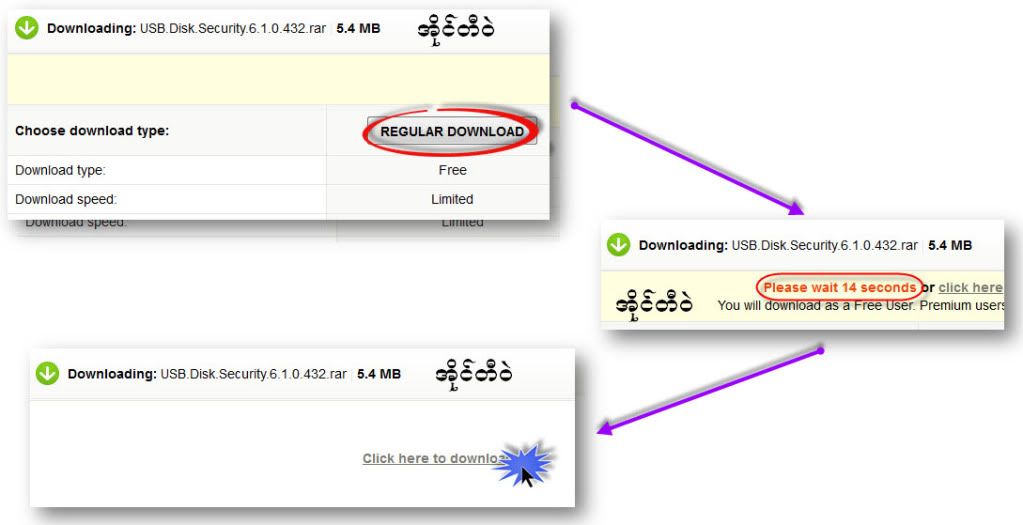
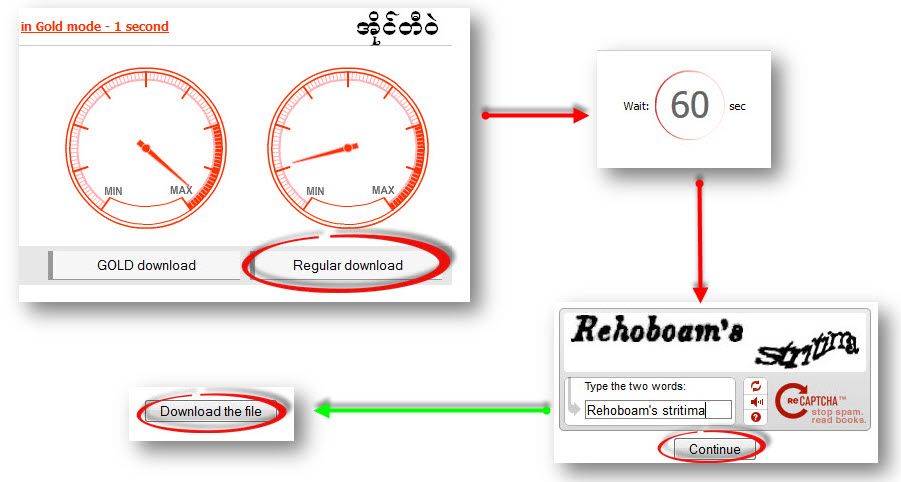
လိုအပ္ပါက ေအာက္မွာ ေဒါင္းပါ

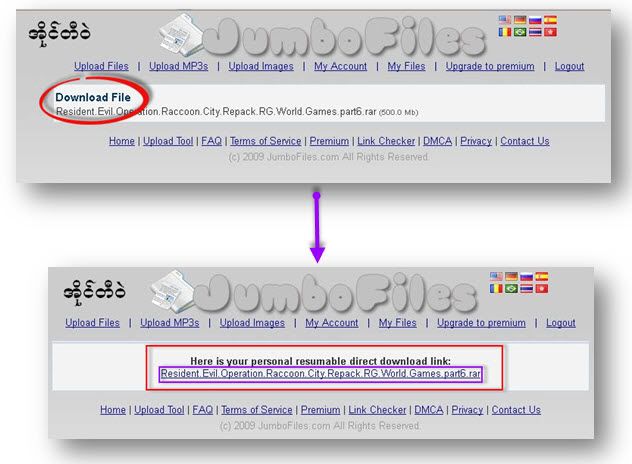
သည္မွာလည္း ေဒါင္းယူနိဳင္ပါတယ္


0 comments:
Post a Comment